Manual de Utilização do Módulo de Assinatura Eletrônica#
1. INTRODUÇÃO#
O Módulo de Assinatura Eletrônica possibilita que os usuários assinem documentos por meio de assinatura avançada (FAQ 1.5) e qualificada (FAQ 1.6). O novo módulo unifica todos os meios de assinatura, elimina o antigo componente Java do SEI e cria padronização entre órgãos. Os modelos de certificado compatíveis com o módulo estão enumerados na FAQ 4.1
2. ASSINATURA ELETRÔNICA EM ÚNICO DOCUMENTO#
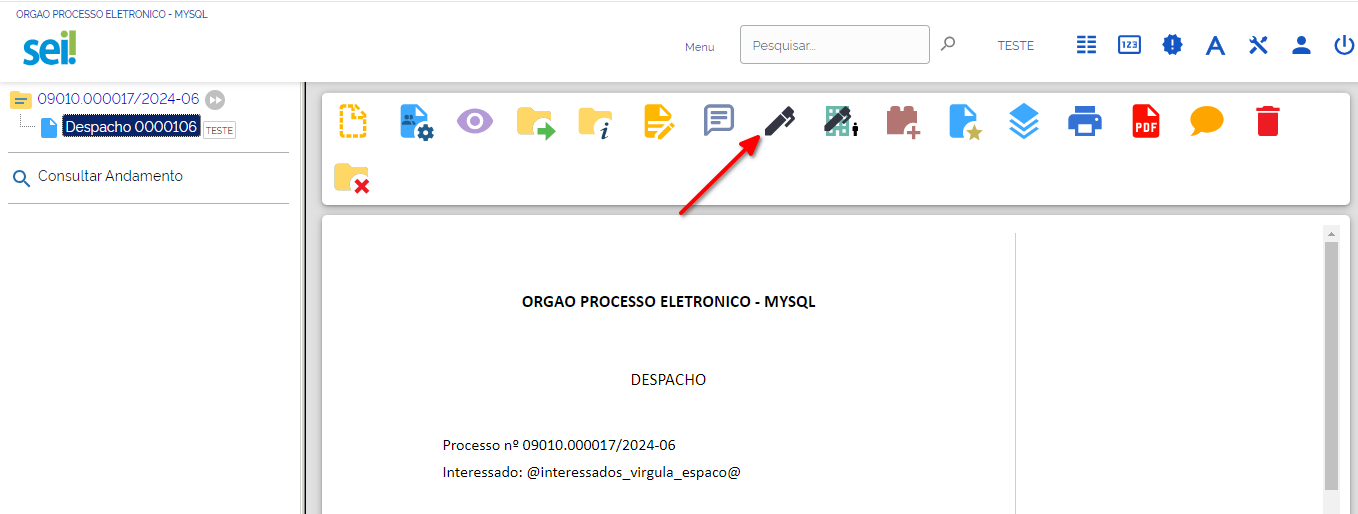
Os novos tipos de assinaturas são acessados por meio da funcionalidade Assinar Documento. De acordo com o tipo do documento, a forma como a tela é exibida para o usuário muda.
2.1 TIPOS DE DOCUMENTOS#
2.1.1 DOCUMENTOS INTERNOS
Se for um documento interno, depois de clicar na funcionalidade “Assinar Documento”, é exibida a tela abaixo.
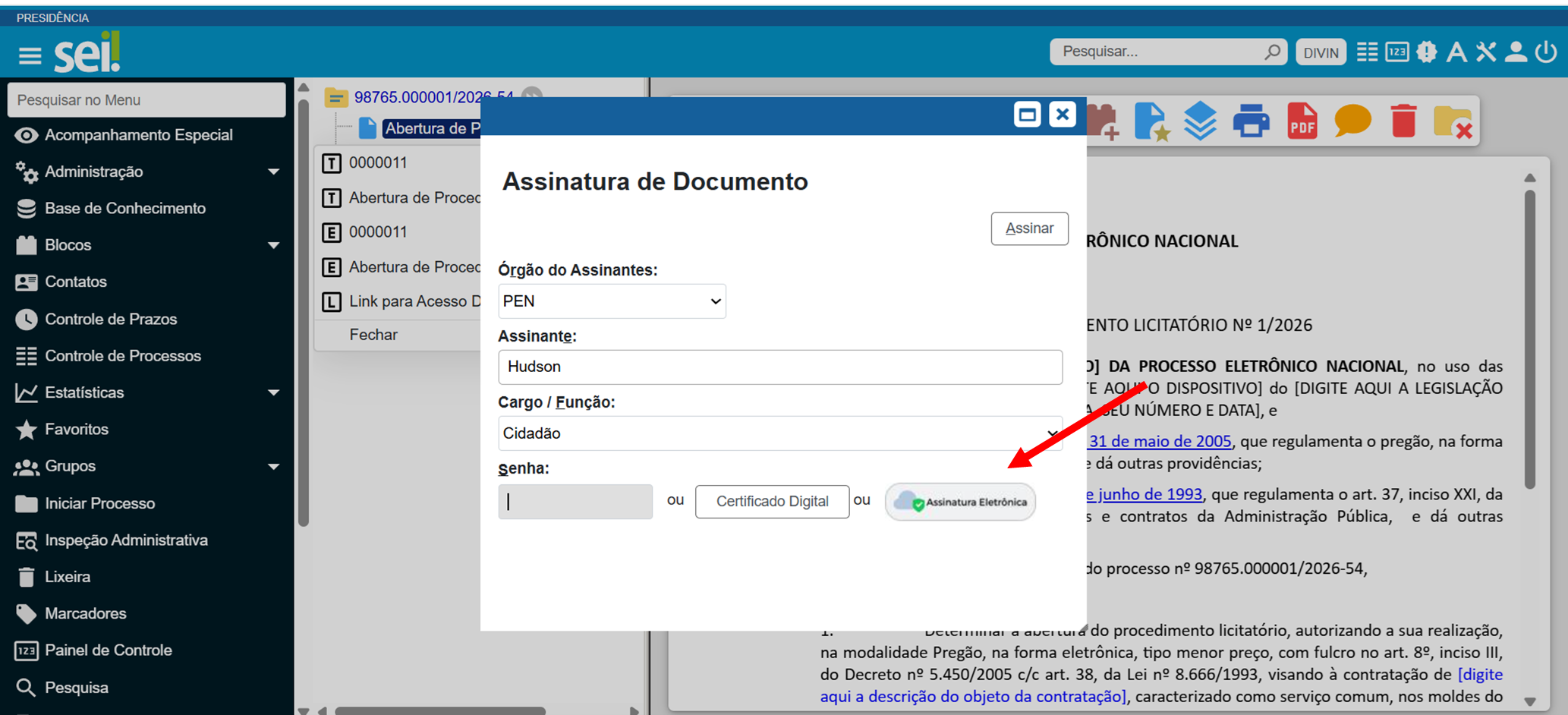
Após clicar em Assinatura Eletrônica, uma nova tela exibida comas seguintes informações para o usuário.
Órgão Assinante: selecionar o órgão do assinante;
Assinante: Indicar o nome do assinante;
Cargo/função: selecionar o cargo do assinante.
OBS1: Apenas os campos Órgão Assinante e Cargo/função estão habilitados para edição pelo usuário.
Além das informações acima, também são exibidos os tipos de assinatura habilitados pelo Administrador do SEI no seu órgão. O usuário deve escolher um dos tipos para assinar o documento interno.
2.1.1.1 Login e Senha
Ao acessar o sistema utilizando Login e Senha, são exibidos os tipos de assinaturas habilitados pelo Administrador do Sistema.
2.1.1.2 Login gov.br
Ao acessar o sistema utilizando gov.br, são exibidos os tipos de assinaturas habilitados pelo Administrador do Sistema, e a Assinatura Simples revalidada pelo gov.br. É importante destacar que essa última assinatura continua sendo do tipo simples, apesar da utilização gov.br.
2.1.2 DOCUMENTOS EXTERNOS
Se for um documento externo (um pdf, por exemplo) é exibida a tela com os dados do assinante e tipos de certificados habilitados, depois de clicar no botão “Assinar Documento”. O usuário deve escolher um dos tipos para assinar o documento externo.
2.2 TIPOS DE ASSINATURAS#
2.2.1 GOV.BR
O módulo possibilita que o usuário realize a assinatura por meio do GOV.BR. Após a autenticação, o sistema encaminhará um SMS ou uma mensagem para o aplicativo gov.br (que deverá estar instalado no celular do usuário) com um código de autenticação. Incluir o código de autorização encaminhado ao aplicativo gov.br no campo “Código” e clicar em “Autorizar”.
Após esta ação, o documento assinado via gov.br será atualização com a respectiva assinatura eletrônica.
OBS1: Na FAQ 5.6 é explicado quais usuários podem assinar utilizando o GOV.BR.
OBS2: A assinatura gov.br é do tipo avançada.
2.2.2 SERPROID
O módulo possibilita a assinatura utilizando o certificado em nuvem emitido pelo SERPRO. Para utilizar esse tipo de certificado, o usuário deve escolher a opção SERPROID, aparecerá um modal com o QRCode do SerproID, permitindo que, usando o app do Serpro, possa se fazer a leitura do respectivo código e fazer a validação da assinatura.
Abra o app mobile SerproID, escolha a opção “Autorizar Aplicação” e depois realize a leitura do QRCode exibido na tela do SEI.
Em seguida, escolha o seu certificado em nuvem e utilize a sua biometria para concluir a assinatura do documento desejado.
2.2.3 CERTIFICADO A1
Ao optar por essa opção, o sistema abrirá uma pequena tela para que você localize o arquivo do certificado (que deve estar previamente guardado em uma pasta de seu computador). Após localizar o arquivo, deve-se digitar a senha especifica desse certificado e, em seguida, no botão “Assinar”.
2.2.4 CERTIFICADOS A3 EM NUVEM
Além do SERPROID, a equipe responsável pode habilitar outros exemplos de Certificados A3 em nuvem. Na imagem, alguns exemplos de outros certificados A3 em nuvem aceitos pelo módulo.
2.2.5 ASSINATURA DIGITAL P7S
Além de assinar diretamente no SEI, o usuário também consegue realizar upload do arquivo de assinatura digital p7s para documentos externos. O arquivo é anexado por meio da funcionalidade “Anexar assinatura digital p7s”.
Ao clicar na funcionalidade, a tela abaixo é exibida.
Após o carregamento da tela, o usuário é redirecionado para uma nova, onde ele poderá realizar o upload do arquivo p7s.
Após realizar o upload, a tela é atualizada com o arquivo p7s. O usuário deve clicar em salvar para concluir a operação.
OBS1: Essa funcionalidade está disponível a partir da versão 1.4.0 do módulo.
3. ASSINATURA ELETRÔNICA DE VÁRIOS DOCUMENTOS#
O módulo possibilita que o usuário assine vários documentos internos, por meio do bloco de assinatura, com assinatura avançada ou qualificada. O processo é o mesmo utilizado para assinar com assinatura simples, que é a assinatura nativa do SEI. Mais informações a respeito do funcionamento de assinaturas em bloco estão no Manual do SEI .
OBS1: A partir da versão 1.4.0 do módulo, além dos documentos internos, também é possível assinar documentos externos por meio de bloco de assinatura. Nesses casos, é necessário assinar os documentos do bloco um de cada vez, para posicionar o local da assinatura em cada item (O botão de assinar não está disponível fora do bloco de externo, apenas é possível assinar cada documento individualmente dentro do bloco).
OBS2: A respeito das regras do bloco, orientamos a leitura da FAQ 5.4 .
4. ASSINATURA COM CARIMBO DE TEMPO#

A inclusão de Carimbo de tempo na assinatura de um documento é habilitada apenas pelo administrador do SEI no seu órgão, que precisa alinhar com a área responsável a viabilidade de contratar o serviço de uma Autoridade de Carimbo de Tempo e após a aquisição configurar na funcionalidade a credencial.
Com a parametrização dos dados da carimbadora na funcionalidade, ao selecionar um documento para assinatura é exibido o checkbox “Carimbo de tempo” para todos os usuários tanto para documentos internos quanto externos.

OBS1: Essa funcionalidade está disponível a partir da versão 1.4.0 do módulo.#
5. ASSINATURA EM TODAS AS PÁGINAS DO DOCUMENTO#

Ao marcar a opção “Todas as páginas”, a assinatura será replicada em todas as páginas daquele documento que está sendo assinado, sempre no mesmo local escolhido.

OBS1: Essa funcionalidade é exclusiva para documentos externos.#
6. VALIDAÇÃO DE ASSINATURA ELETRÔNICA#
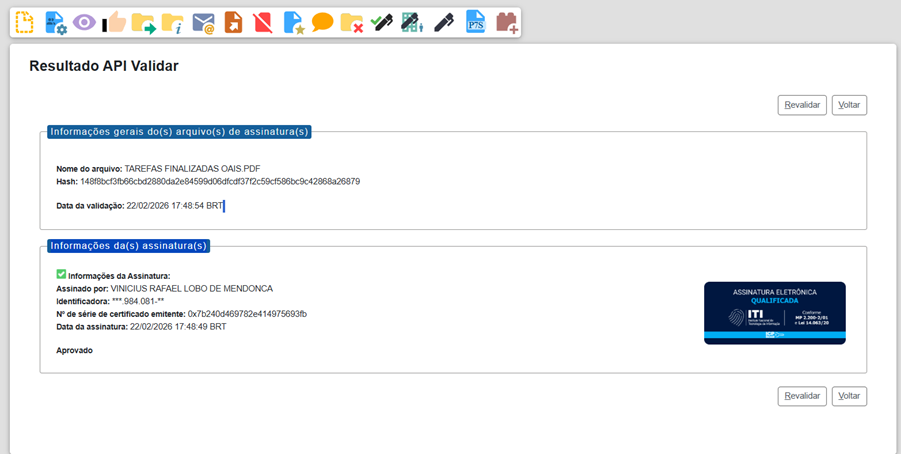
Além de possibilitar a realização da assinatura qualificada e avançada, o módulo também permite que o usuário valide as assinaturas realizadas nos documentos, sem que seja preciso sair do sistema e entrar no site do Validador ITI. No SEI são exibidas as mesmas informações apresentadas no site citado, anteriormente,
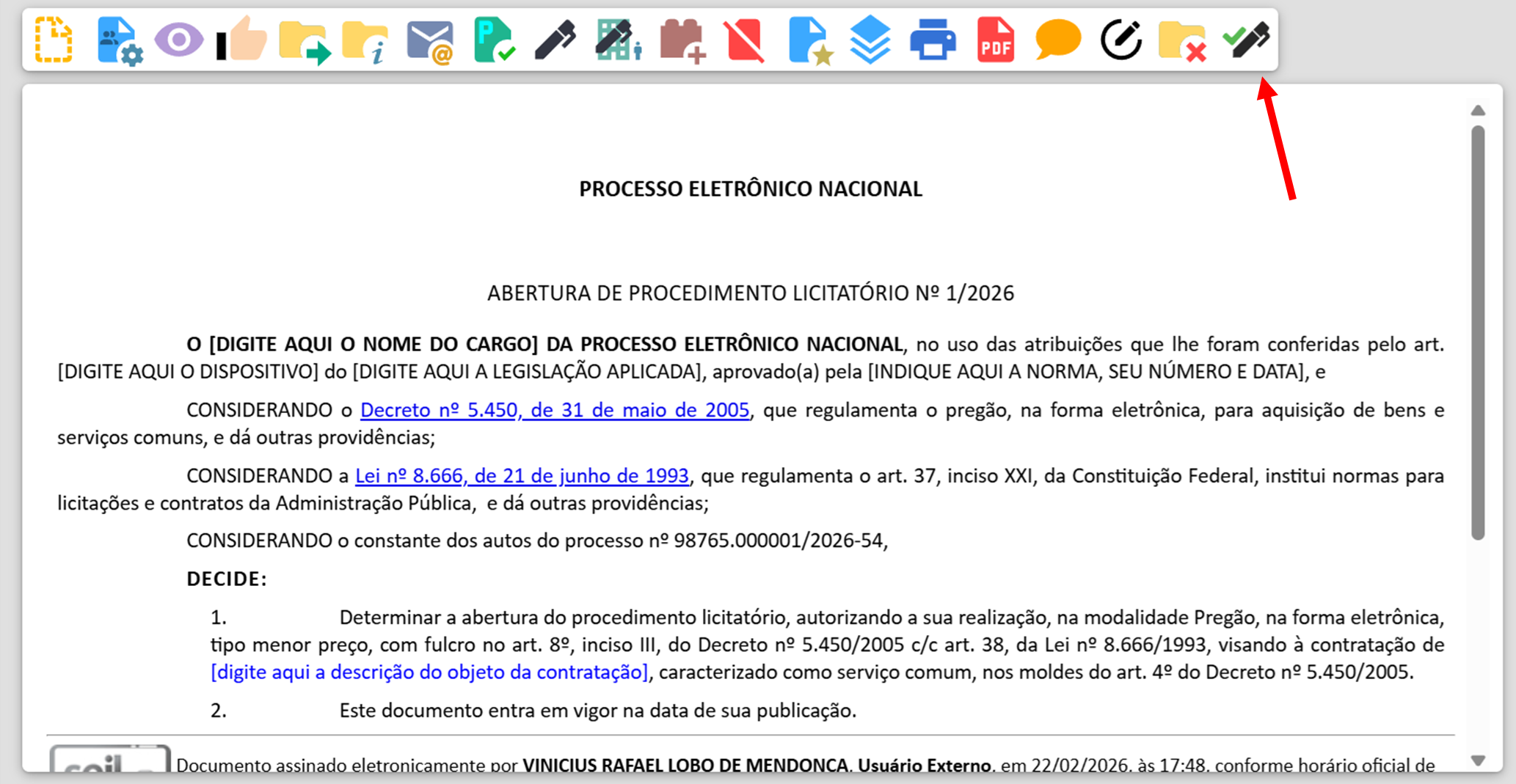
A validade é acessada por meio da funcionalidade “Visualizar Resultado Autenticidade”. Após clicar no ícone dessa funcionalidade, é apresentada a validade de todas as assinaturas realizadas no documento.
7. ASSINATURA DE DOCUMENTOS POR USUÁRIOS EXTERNOS#
O módulo também possibilita que o usuário externo assine documentos internos e externos com assinatura avançada e qualificada. O passo a passo para usuário realizar a assinatura é o mesmo que ele executa para assinar algum documento com assinatura simples.
OBS1: Essa funcionalidade para documentos internos está disponível a partir da versão 1.3.0 do módulo;
OBS2: Essa funcionalidade para documentos externos está disponível a partir da versão 1.4.0 do módulo;
OBS3: A utilização de assinatura com carimbo de tempo pelo usuário externo é habilitada pelo Administrador do SEI, a partir da versão 1.4.0.
8. FICHA CATALOGRÁFICA#
Normalização Bibliográfica: Biblioteca do Ministério da Gestão e da Inovação em Serviços Públicos
   Brasil. Ministério da Gestão e da Inovação em Serviços Públicos. Secretaria
de Gestão e Inovação.

   Manual de utilização do módulo de assinatura eletrônica / Ministério da
Gestão e da Inovação em Serviços Públicos, Secretaria de Gestão e Inovação. --
Brasília : Coordenação de Interoperabilidade e Governança de Dados/
DTGES/SEGES/MGI, 2026.
       1 v. : il.

    1. Assinatura eletrônica. 2. Documentos eletrônicos. 3. Carimbo de tempo.
4. Validação de assinatura eletrônica. 5. Usuários externos. 6. Processo eletrônico
nacional. . 7. Administração pública federal. I. Título.


                                                                  CDU - 004.056.55:35.077
Permite-se a reprodução desta publicação, em parte ou no todo, desde que citada a fonte e sem fins comerciais.
9. CRÉDITOS#

Ministra de Estado da Gestão e da Inovação em Serviços Públicos
Esther Dweck
Secretaria de Gestão e Inovação
Roberto Seara Machado Pojo Rego
Secretária Adjunta de Gestão e Inovação
Regina Lemos de Andrade
Diretoria de Transformação Digital em Processo Eletrônico e Sistemas de Gestão
Diretoria
Priscila Andressa Corrêa Cabral
Coordenação-Geral de Sistema de Processo Eletrônico
Coordenador-Geral
Higo Maiquel Caldas Cavalcante
Coordenação de Interoperabilidade e Governança de Dados
Coordenador
Vinícius Rafael Lobo de Mendonça
Equipe Técnica
Caio Fellipe De Oliveira Martins
Cristiana Gontijo Maciel Cafagna
Hudson Soares Leite Junior
Mateus Michetti Vital e Silva
Yuri Álisson Rodrigues de Oliveira
Revisão
Cíntia Aparecida de Moura e Silva Gualberto
Vinícius Rafael Lôbo de Mendonça
Editoração e Arte
Brenda Grazielle Mercês Silva
Mônica Yumi Harada
Rodrigo Massamitsu Hideshima
Caderno do PEN: Manual de Utilização do Módulo de Assinatura Eletrônica. Brasília, 2025.