Funcionalidades de Gestão#
Gerenciamento de usuários#
Esta funcionalidade permite que o usuário com perfil de gestor do Protocolo GOV.BR faça a gestão dos usuários de sua equipe. Nela, será possível adicionar, alterar informações, inativar e alterar usuários bem como apontar novo usuário para ser gestor da ferramenta.
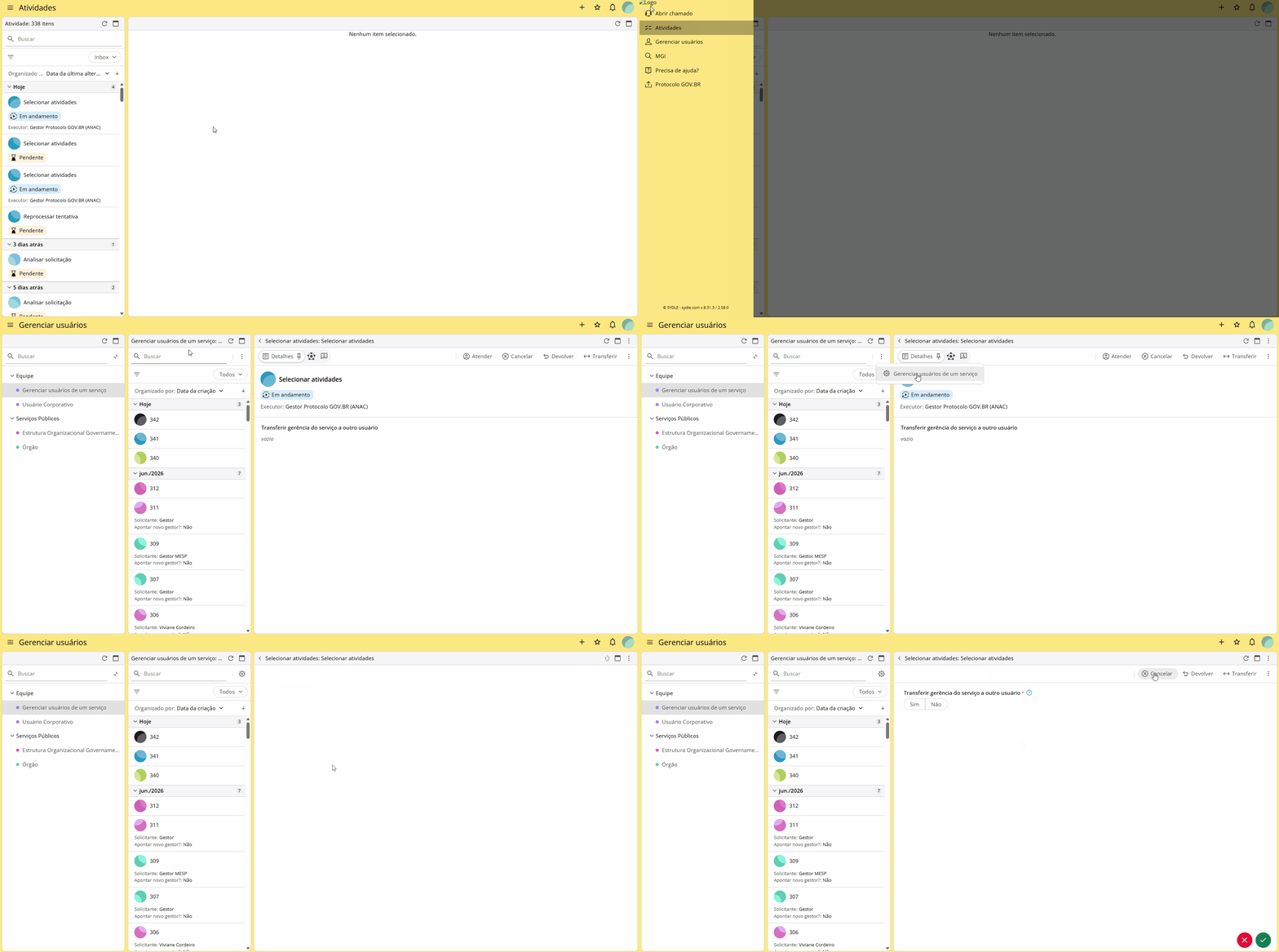
Para acessar a funcionalidade, clique no ícone  localizado no canto superior esquerdo da tela, depois em
  . Feito isso, clique no ícone
  no canto superior direito da tela, depois em
  e, em seguida, no card” Selecionar atividades” e no ícone
  . Escolha a opção desejada.
Atenção!
Além do caminho apresentado acima, há o atalho para a funcionalidade de gerenciamento de usuários. Procure pelo ícone de engrenagem:  .
.
Transferir gerência do serviço à outro usuário: Ao clicar em “Sim”, será possível transferir a permissão de gestor para outro usuário do órgão. Selecione os campos, preencha os dados e confirme a ação.
Ao clicar em “Não”, será habilitado um campo select para as ações de:
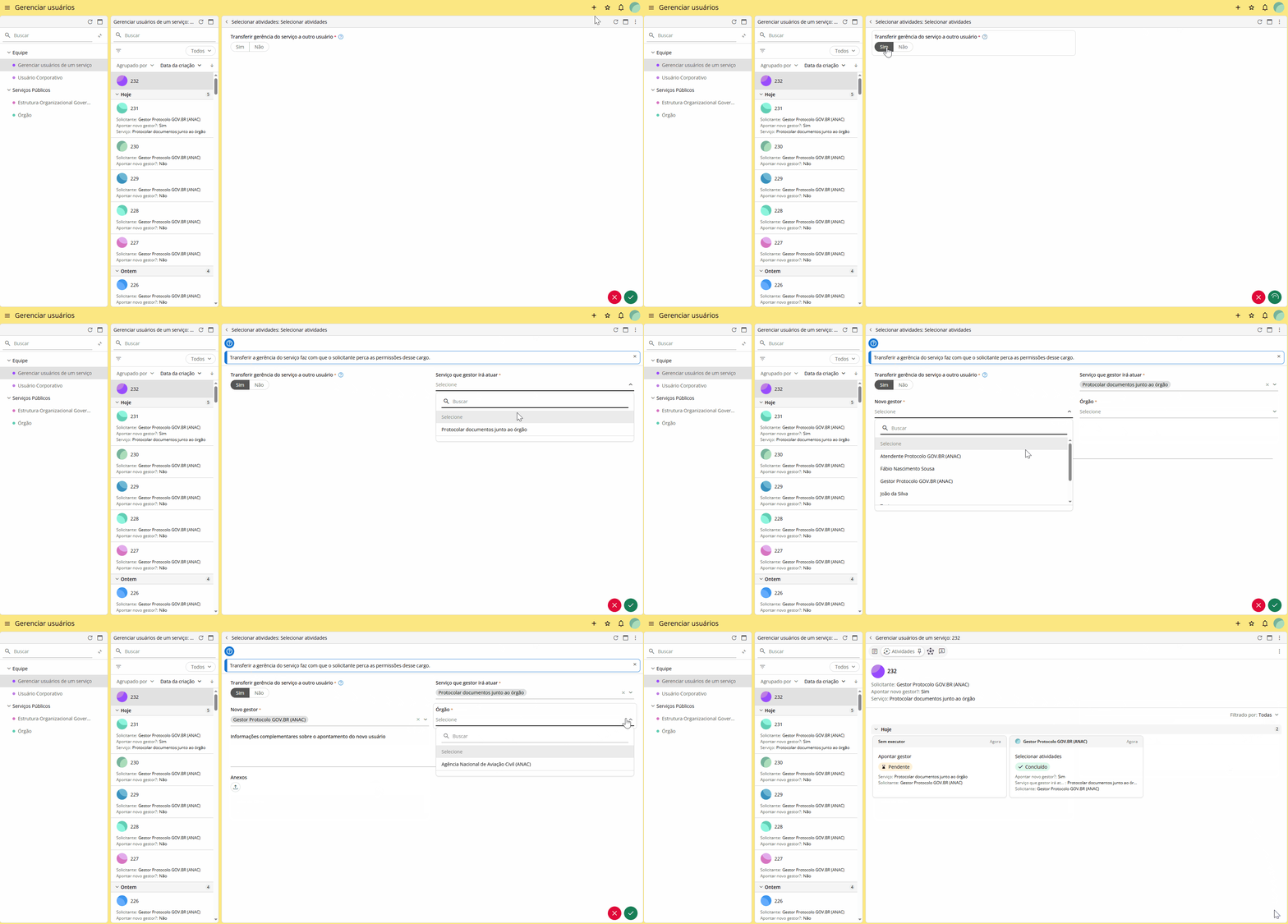
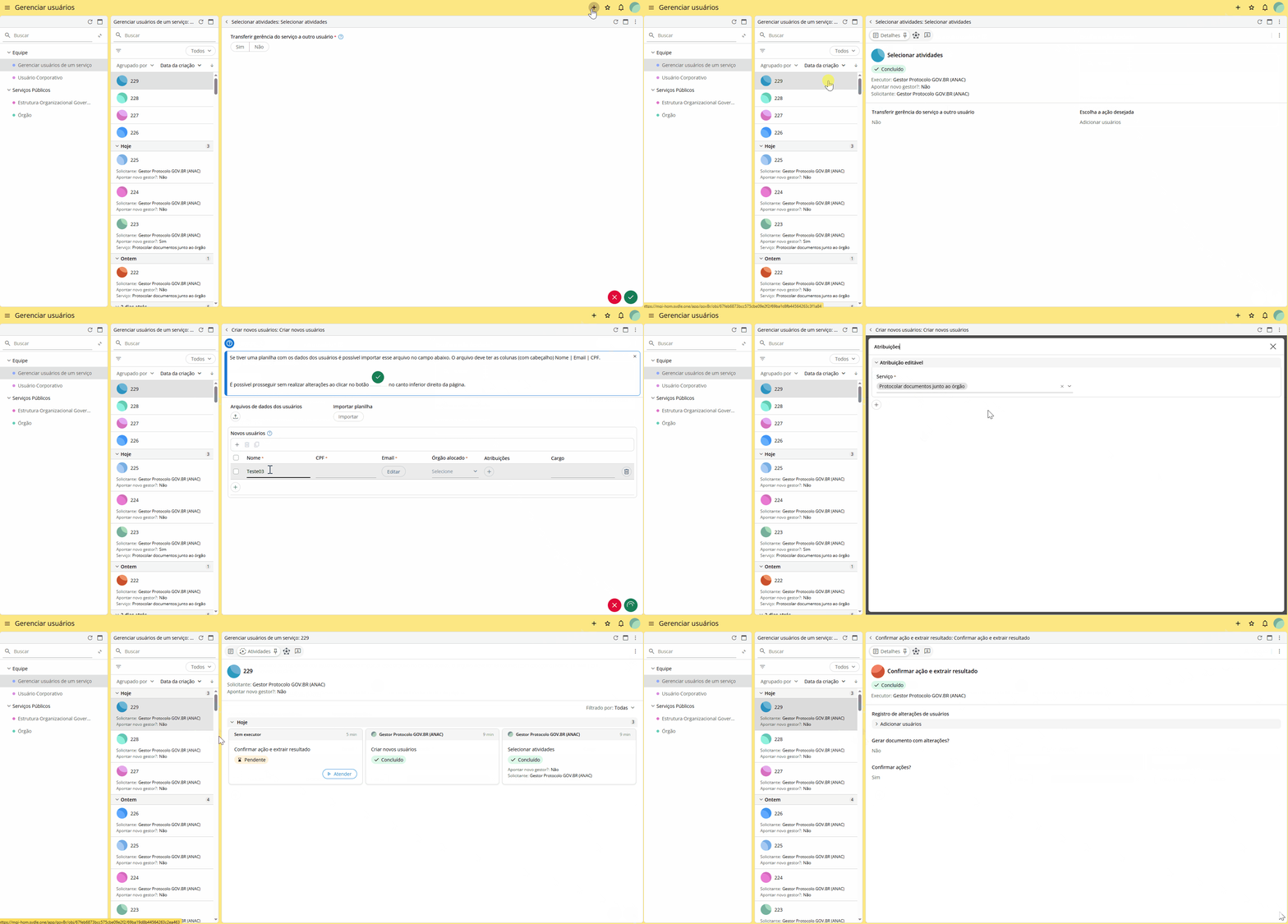
Adicionar usuários: Nesta opção, é possível realizar o cadastro de novos usuários. Será possível realizar o cadastro manualmente ou através da importação de planilha. Para cadastro manual, clique no campo “Novos usuários” e preencha os campos conforme orientações abaixo:
Nome: Nome do novo usuário;
CPF: Número do CPF;
E-mail: E-mail institucional válido. Para o tipo de e-mail, selecionar “Atendimento”;
Órgão alocado: Selecionar o órgão ao qual o usuário pertence;
Atribuições: Selecionar as atribuições do usuário;
Cargos em Gestão de OS: Caso o usuário seja um agente do processo Gestão de OS, selecione nesta coluna a atribuição.
Atenção!
Para adicionar mais de um usuário, basta clicar no ícone
.
Após finalizar o preenchimento, um novo card com status  será criado ao lado do card com status
  .
.
Clique no botão e confirme as ações, finalizando o processo.
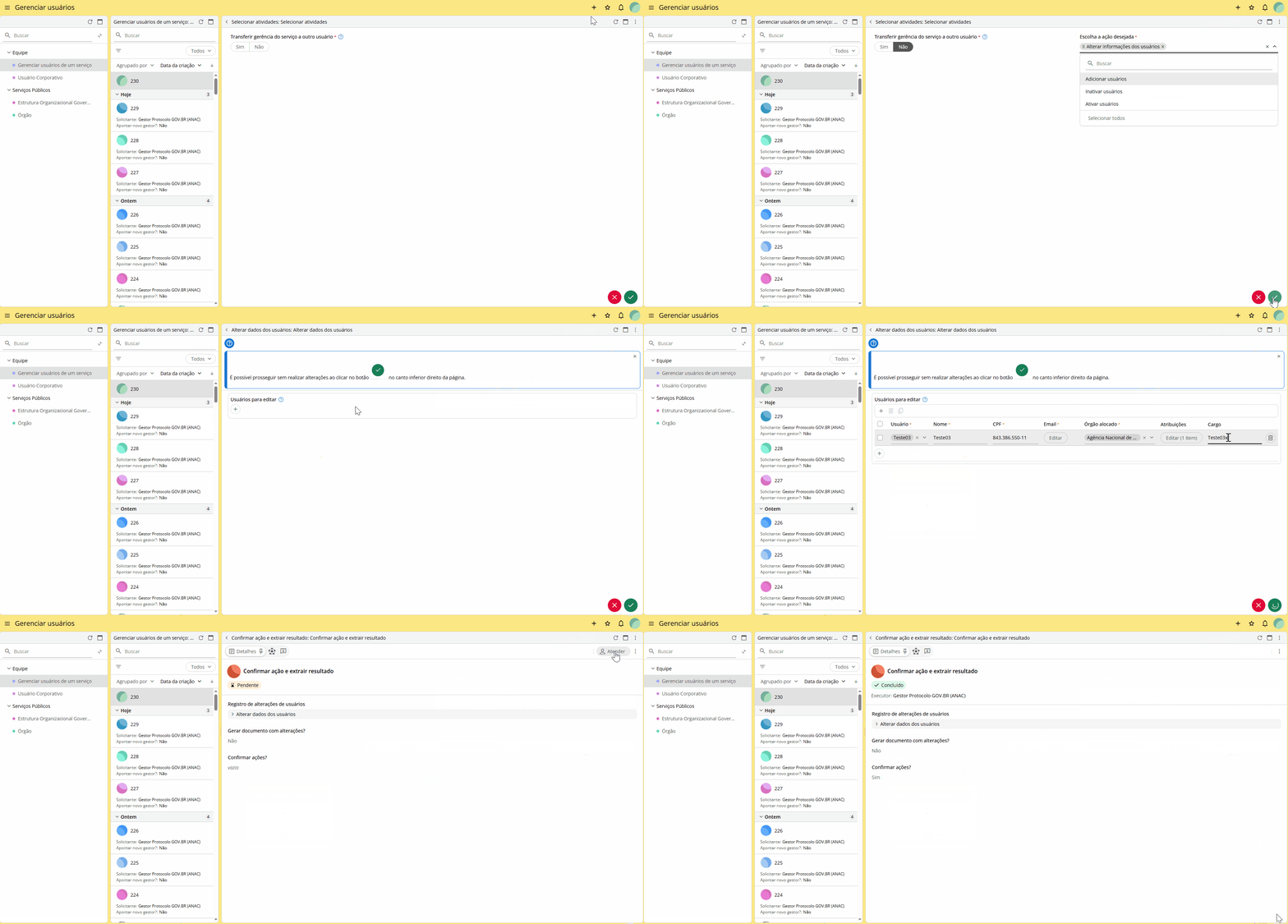
Alterar dados dos usuários: Aqui, é possível alterar/atualizar as informações de um ou mais usuários. Selecione o usuário e realize as alterações necessárias.
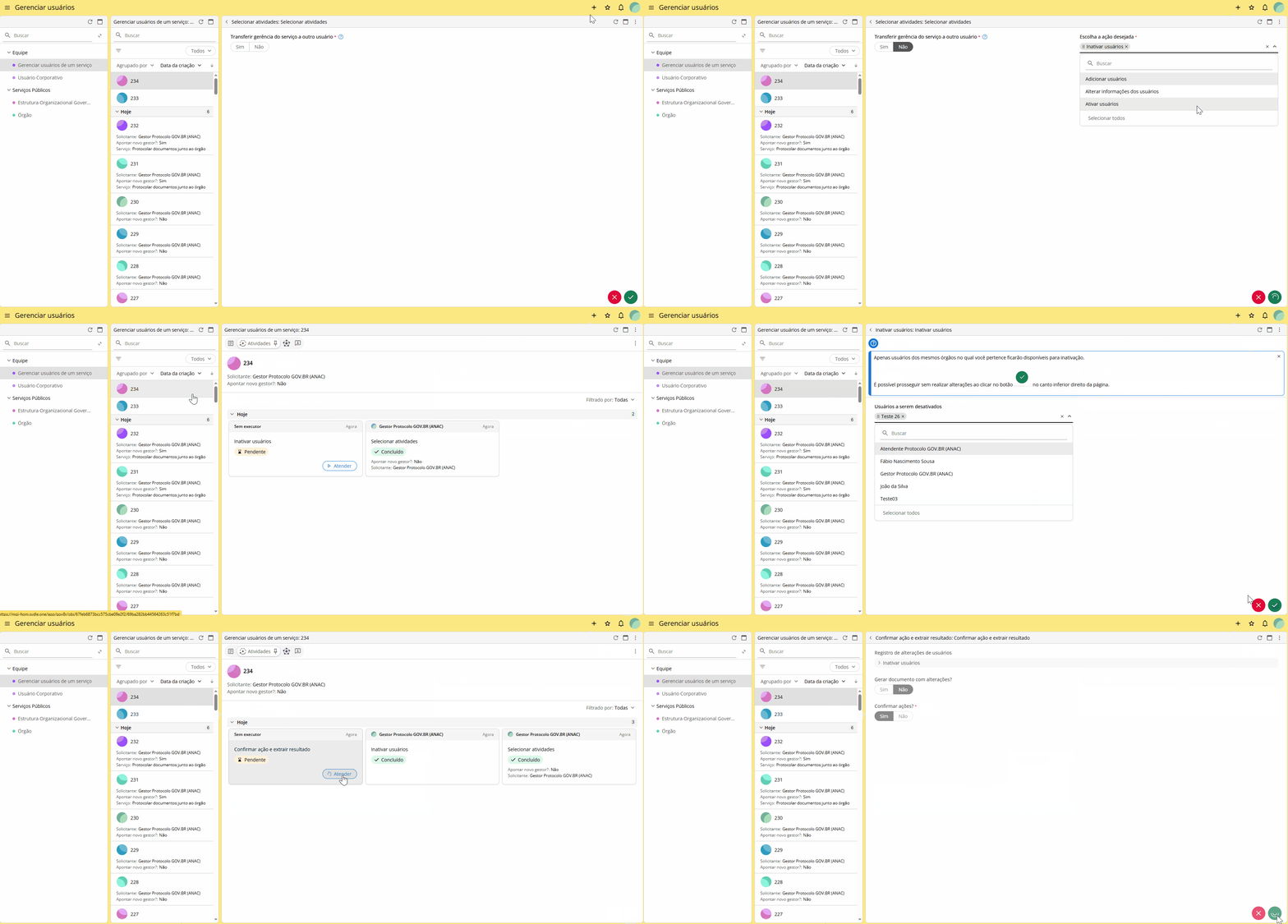
Inativar usuários: Opção para inativar o cadastro de um ou mais usuários ativos. Selecione o usuário que deseja inativar o perfil e finalize a ação.
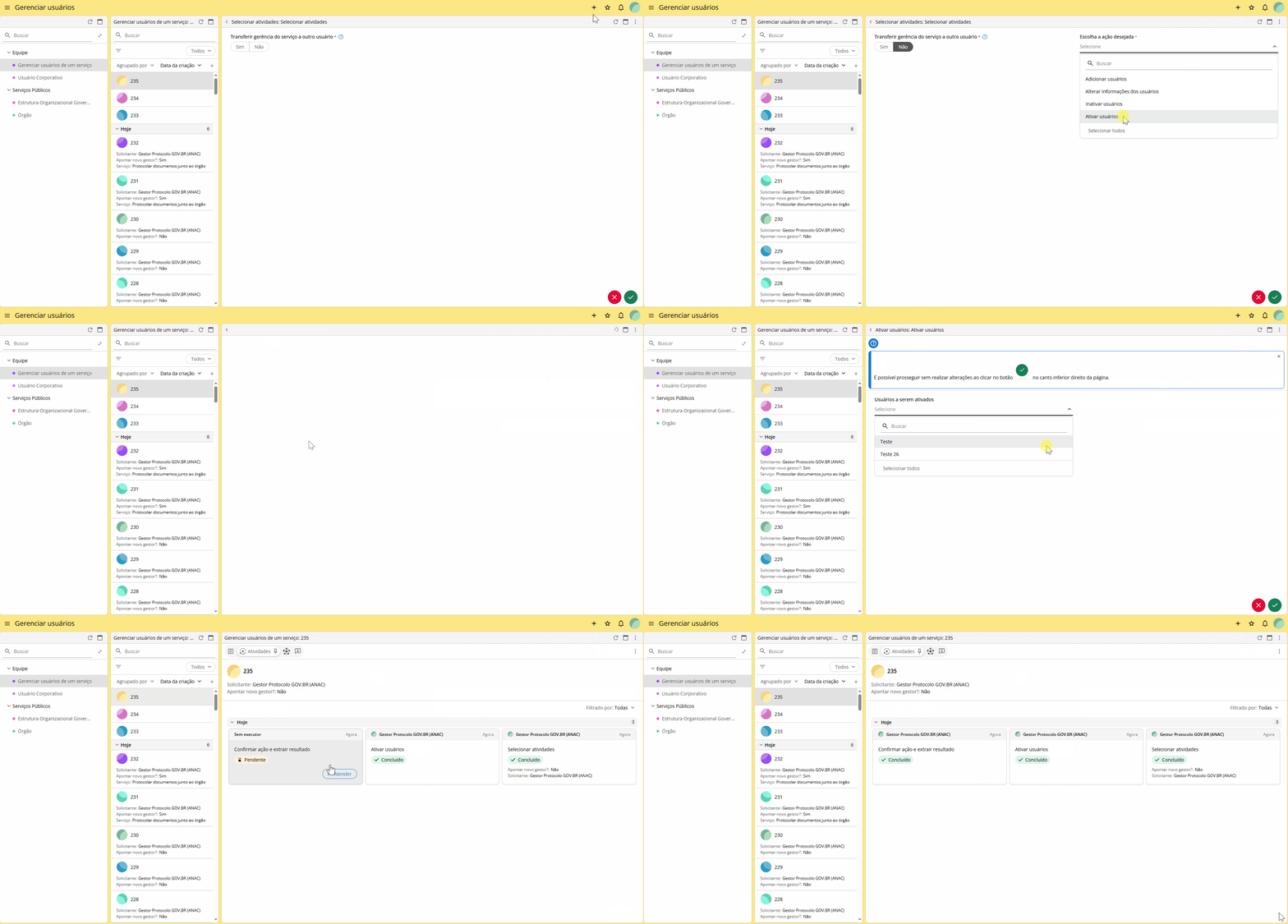
Ativar usuários: Opção para ativar um ou mais usuários que estejam inativos. Selecione o usuário que deseja ativar o perfil e finalize a ação.
Analytics#
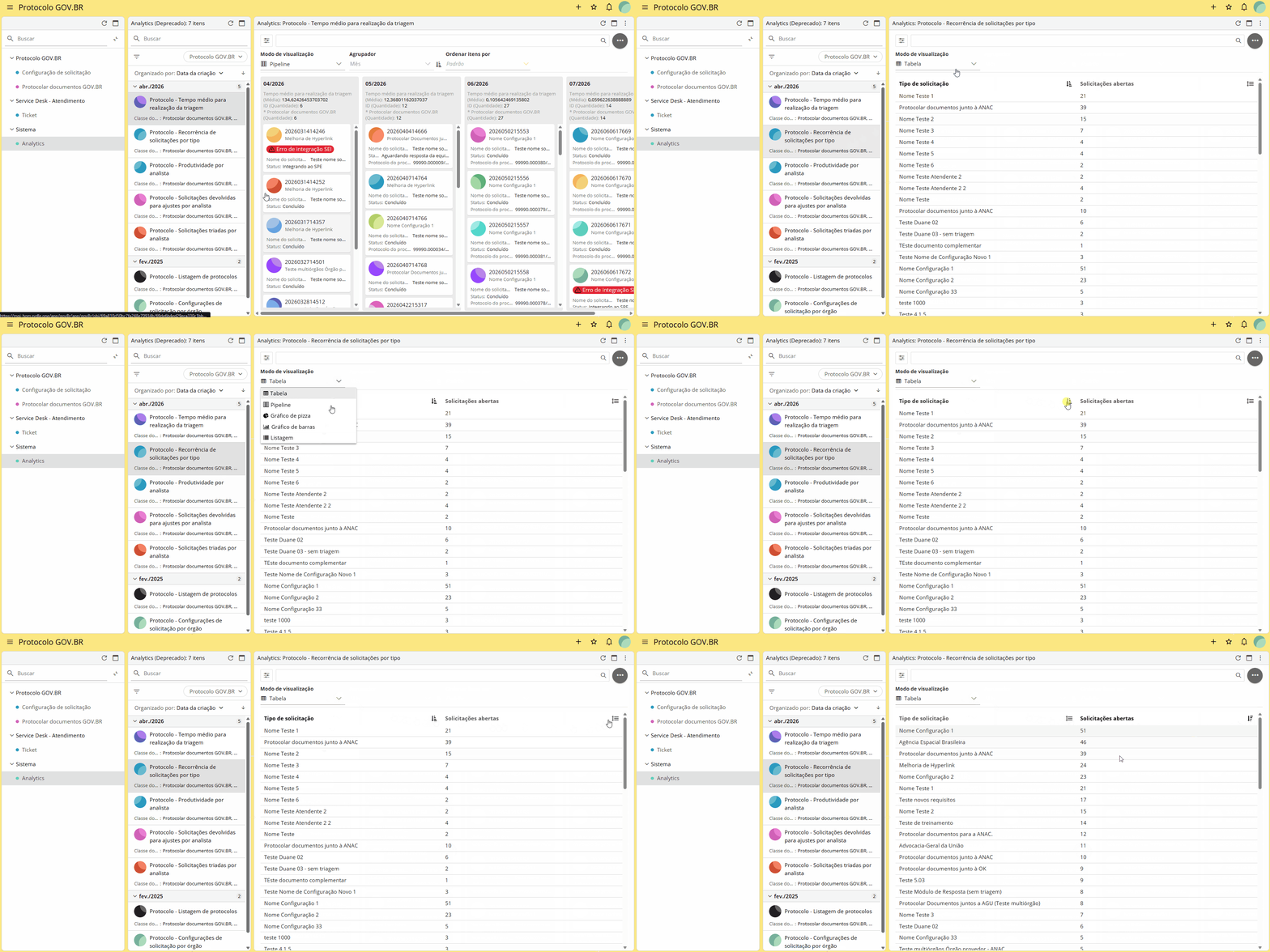
Disponível no perfil de gestor, a funcionalidade Analytics disponibiliza relatórios com dados qualificados para apoiar a gestão.
Para acessar a ferramenta, o usuário com perfil de gestor deve clicar em Sistema > Analytics.
Cada categoria de Analytics consolida dados específicos. São elas:
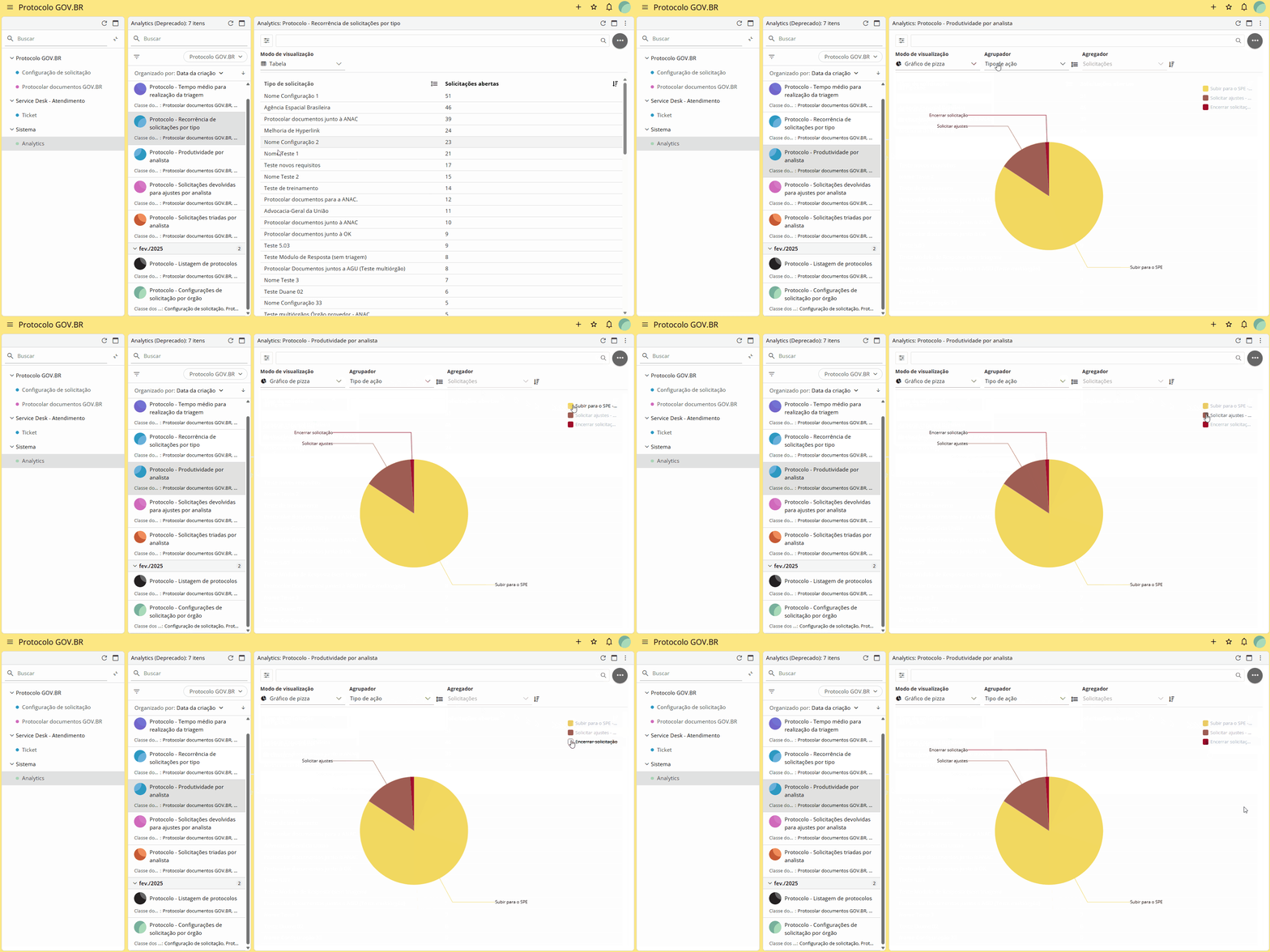
Produtividade por analista: Apresenta os dados de produtividade geral de cada analista, incluindo as ações executadas e quantidade de solicitações atendidas.
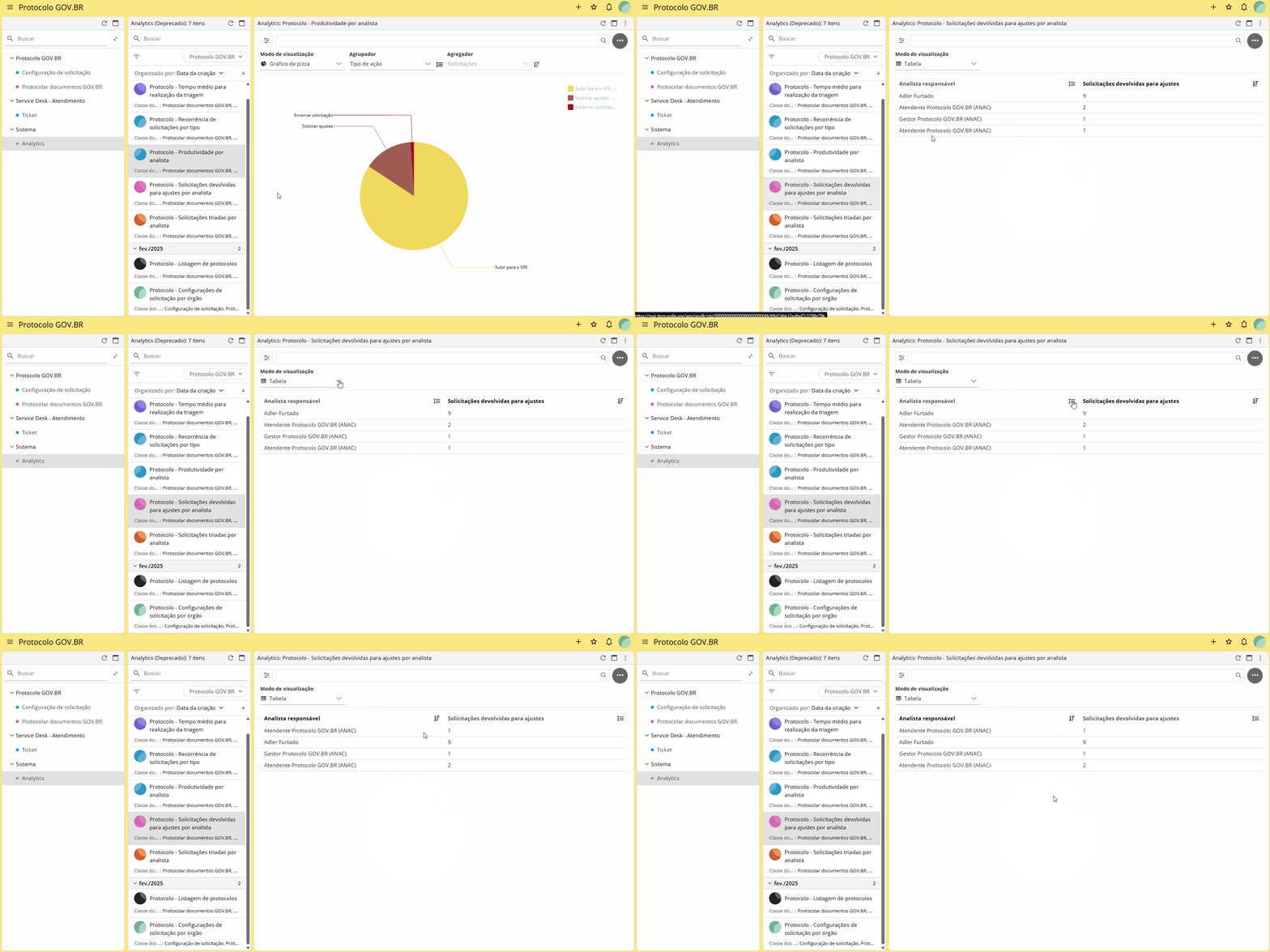
Solicitações devolvidas para ajustes por analista: Informa a quantidade de solicitações que cada analista devolveu para ajustes pelo solicitante.
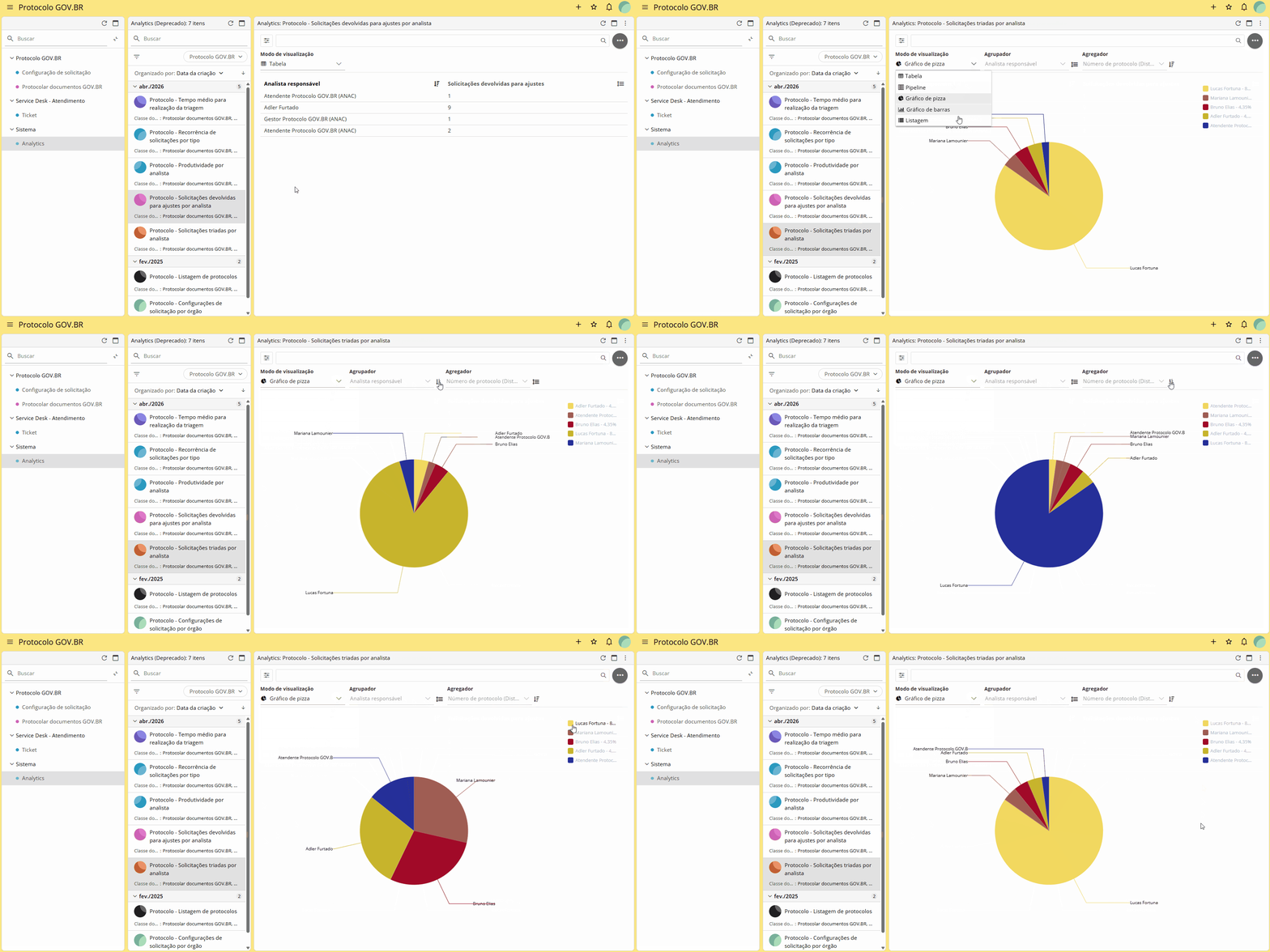
Solicitações triadas por analista: Informa o percentual de solicitações atendidas por cada analista.
Tempo médio para realização da triagem: Calcula e informa a média de tempo mensal utilizada na execução da atividade de triagem.
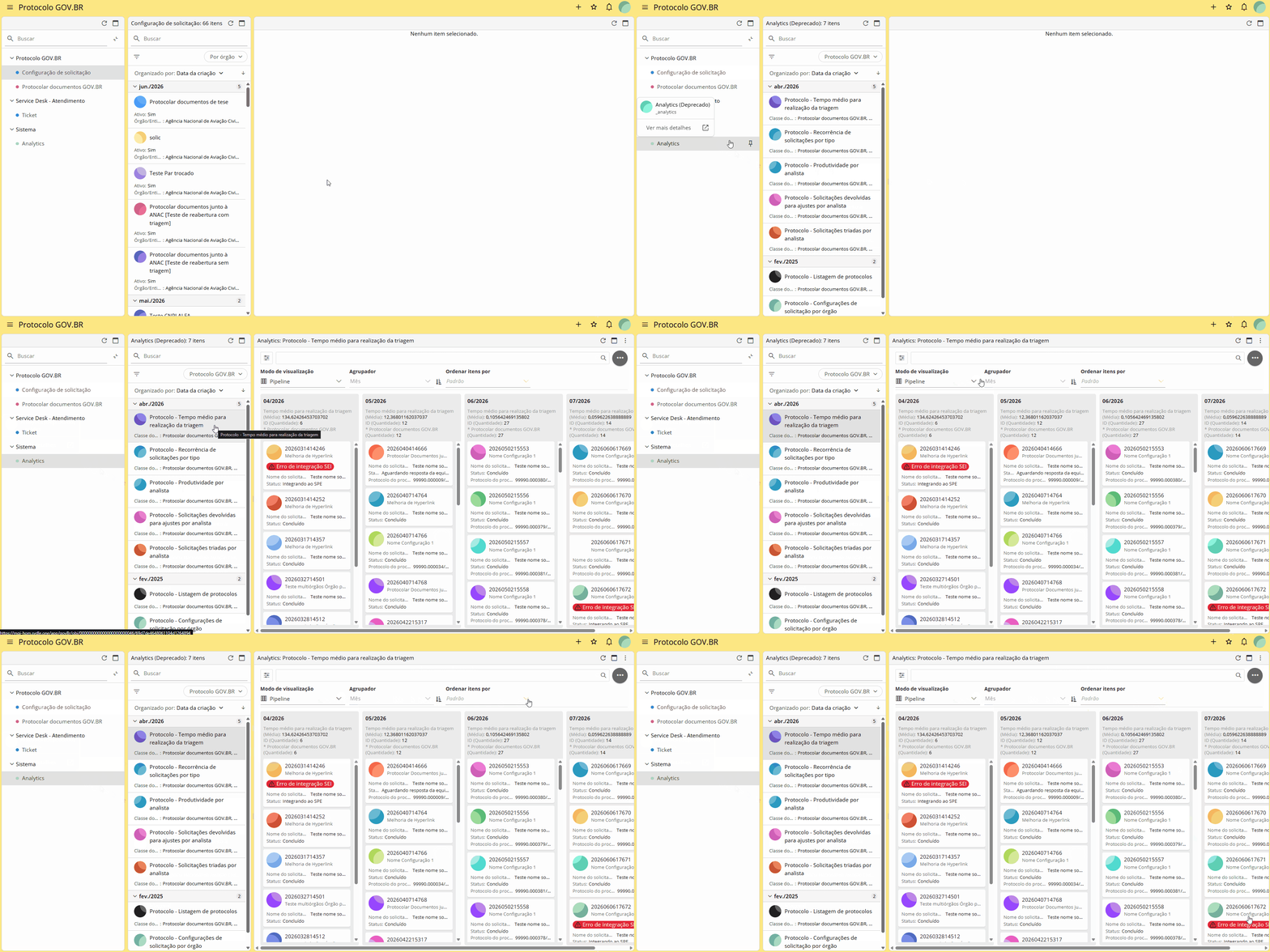
Recorrência de solicitações por tipo: Informa a quantidade de solicitações abertas por tipo específico.