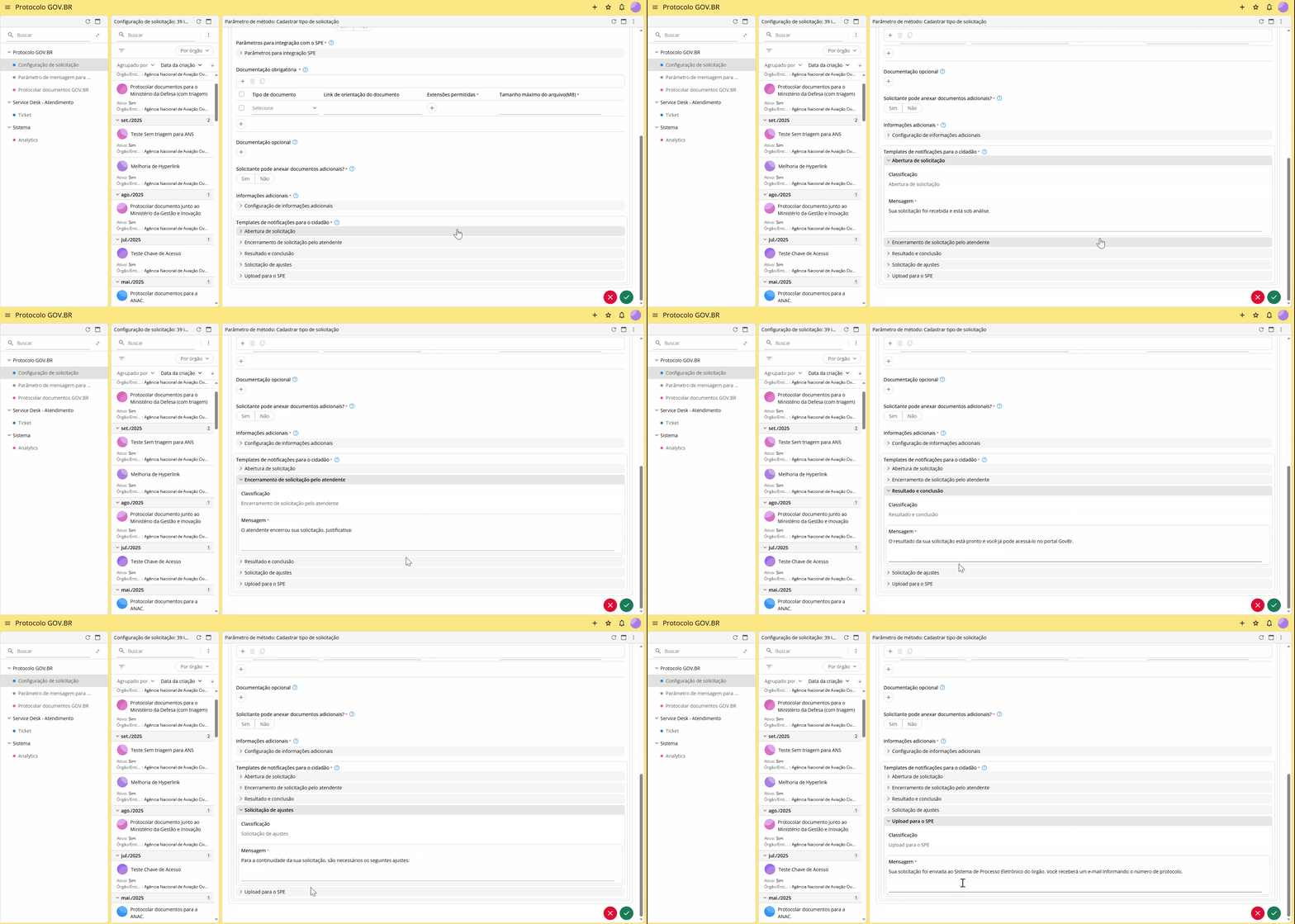
Configuração da solicitação#
Para realizar as configurações necessárias no Protocolo GOV.BR, acesse o endereço eletrônico do Sistema Sydle que será fornecido pelo Ministério da Gestão e da Inovação em Serviços Públicos (MGI) e siga as etapas apresentadas a seguir.
Atenção!
Esta operação é executada por servidor/colaborador com o perfil “Configurador de Solicitação” no sistema Sydle. O detentor deste perfil é responsável por criar, editar, ativar e inativar as configurações de solicitações do órgão. O órgão deve informar os colaboradores que devem receber o perfil durante o processo de adesão.
Acesse o endereço https://gestao.servicos.gov.br/app/govBr/login e faça o login via gov.br.
Com o menu lateral Protocolo GOV.BR > Configuração de solicitação selecionado, clique no ícone da segunda coluna e, em seguida, na opção Cadastrar tipo de solicitação.
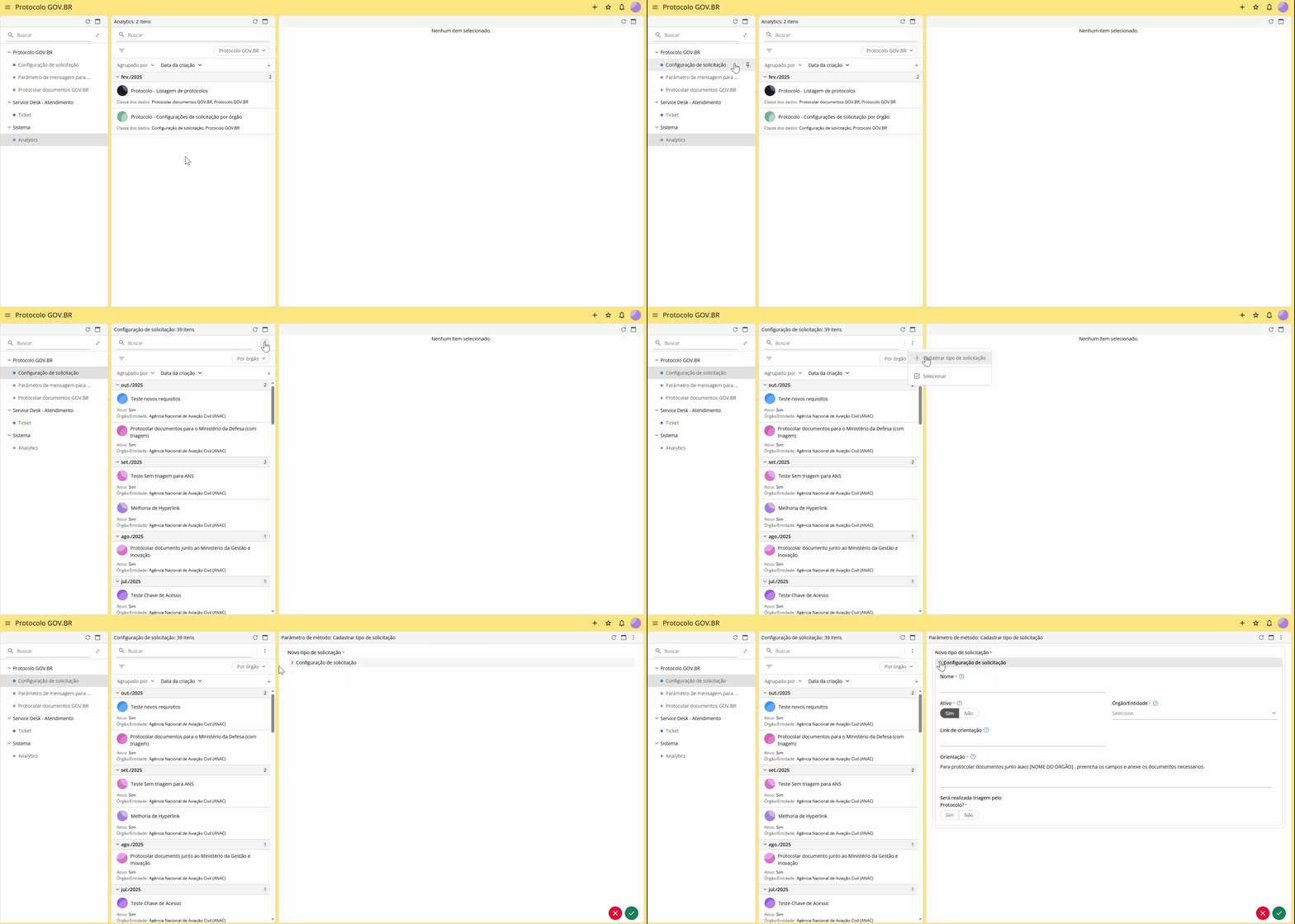
Na coluna da direita, a tela “Parâmetro de método: Cadastrar tipo de solicitação” será aberta. Clique em “Configuração de solicitação” e preencha/selecione os campos:
Nome: Aqui, preencha o nome da solicitação, ou seja, como ela aparecerá para o solicitante quando do preenchimento do formulário, por exemplo: “Protocolar documento junto ao Ministério da Gestão e da Inovação em Serviços Públicos (MGI)”;
Ativo: Define se a solicitação ficará visível (ativa) ou invisível (inativa) para o solicitante;
Órgão/Entidade: Selecione o seu órgão;
A avaliação será destinada ao órgão provido? Este campo se destina aos órgãos que possuem estrutura multiórgaos. Clique em “Sim” para selecionar o Órgão/Entidade para o qual a avaliação do atendimento pelo cidadão deve ser destinada ou em “Não” para que todas as avaliações de usuário sejam destinadas apenas ao Órgão principal. Se o seu órgão não possui estrutura multiórgãos, a opção “Não” deve ser sempre a escolhida.
A triagem será destinada ao órgão provido? Este campo se destina aos órgãos que possuem estrutura multiórgaos. Clique em “Sim” para selecionar o Órgão/Entidade para o qual a triagem da solicitação deve ser destinada ou em “Não” para que todas as triagens sejam destinadas apenas ao Órgão principal. Se o seu órgão não possui estrutura multiórgãos, a opção “Não” deve ser sempre a escolhida.
Atenção!
Em se tratando de multiórgãos, caso a configuração optada seja a de triagem por Órgão provido, apenas os usuários cadastrados no Órgão selecionado poderão visualizar as solicitações na caixa de entrada.
Prazo para o solicitante atender solicitação de ajustes: Neste campo, defina o prazo que o solicitante possui para atender as alterações solicitadas pelo atendente de protocolo: 7, 15, 30 ou 60 dias. Em caso de não cumprimento do prazo, a solicitação será automaticamente cancelada e o usuário notificado para, se desejar, enviar nova solicitação.
Link de orientação: Caso haja, inclua um endereço de página na internet onde constem informações ou orientações a respeito da solicitação que está sendo cadastrada.
Orientação: Aqui, cadastre instruções para o usuário que irá protocolar o documento ou requerimento, como por exemplo, o que é a solicitação e quem pode solicitar.
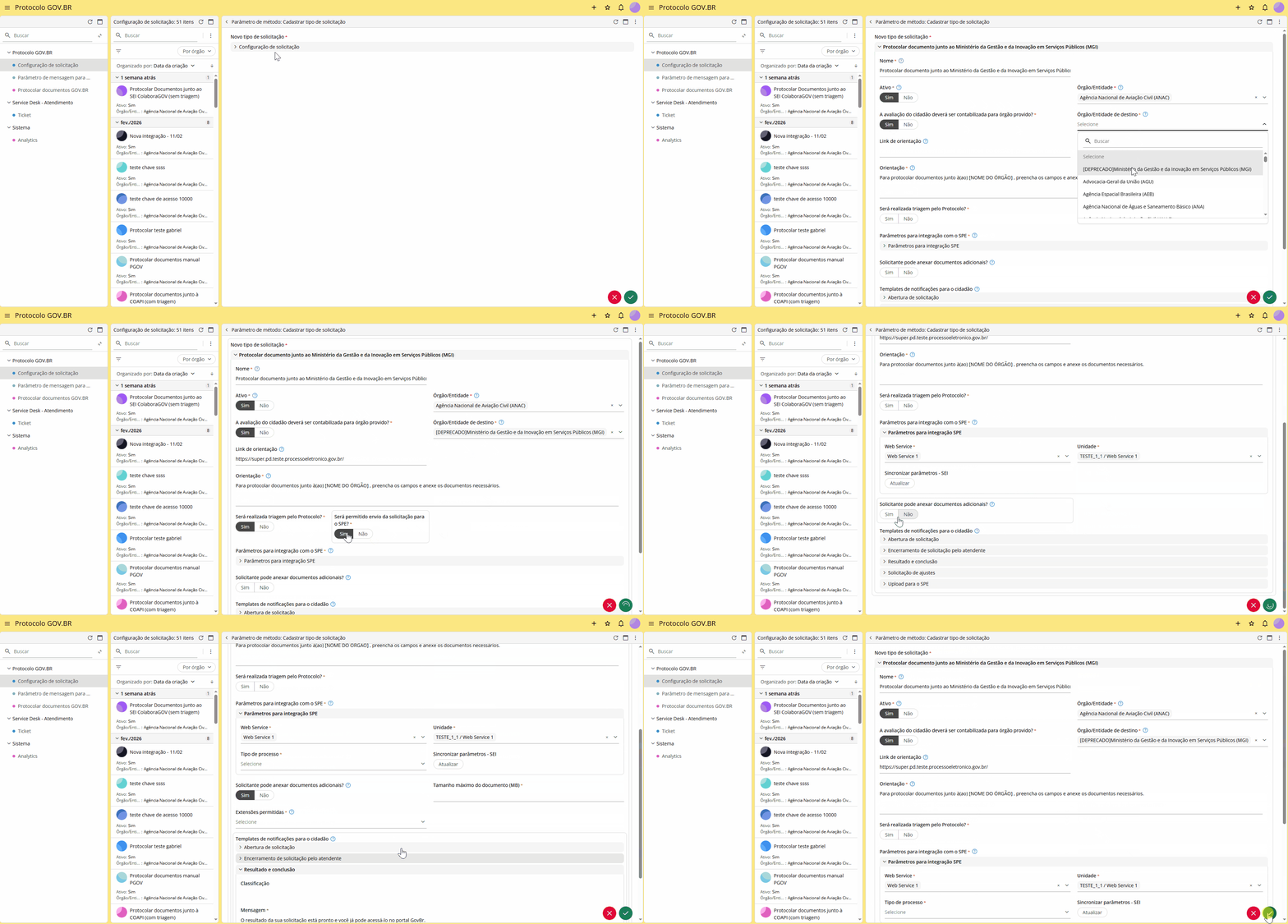
Será realizada triagem pelo Protocolo? Aqui, defina se será realizada a triagem pela equipe de Protocolo clicando em “Sim” ou “Não”.
Caso seja marcado com a opção “Sim”, as solicitações enviadas por meio do Protocolo.GOV.BR serão direcionadas para o ambiente de triagem do Sistema, sendo necessária a análise pelo setor de Protocolo. Será habilitado o campo “Será permitido envio da solicitação para o SPE?”. Ao clicar em “Sim”, será habilitado o campo “Parâmetros para integração com o SPE”.
Caso seja marcado com a opção “Não”, a solicitação será enviada diretamente para o SPE do órgão ou entidade, sem a necessidade de análise por parte do setor de protocolo. Será exibida a pergunta: “Manter solicitação aberta ou fechada?”. Marque a opção “Aberta” caso deseje que a solicitação permaneça aberta no Protocolo.GOV.BR, aguardando o envio da resposta ao solicitante por meio do Módulo de Resposta ou por meio da própria solicitação. Em seguida, no campo “Habilitar Módulo Resposta”, defina se o Módulo será utilizado ou não. Caso deseje que a solicitação seja concluída e o Módulo de Resposta do SEI não seja ativado no SPE, marque a opção “Fechada”.
Em ambos os casos os documentos recebidos são enviados para o SPE e o NUP gerado é informado ao solicitante por e-mail.
A combinação das opções selecionadas oferece cinco cenários:
Com triagem pelo Protocolo + Permitido envio da solicitação para o SPE;
Com triagem pelo Protocolo + Não permitido envio da solicitação para o SPE;
Sem triagem pelo Protocolo + Solicitação Aberta + Módulo Resposta Habilitado;
Com triagem pelo Protocolo + Solicitação Aberta + Módulo Resposta Não Habilitado;
Sem triagem pelo Protocolo + Solicitação Fechada
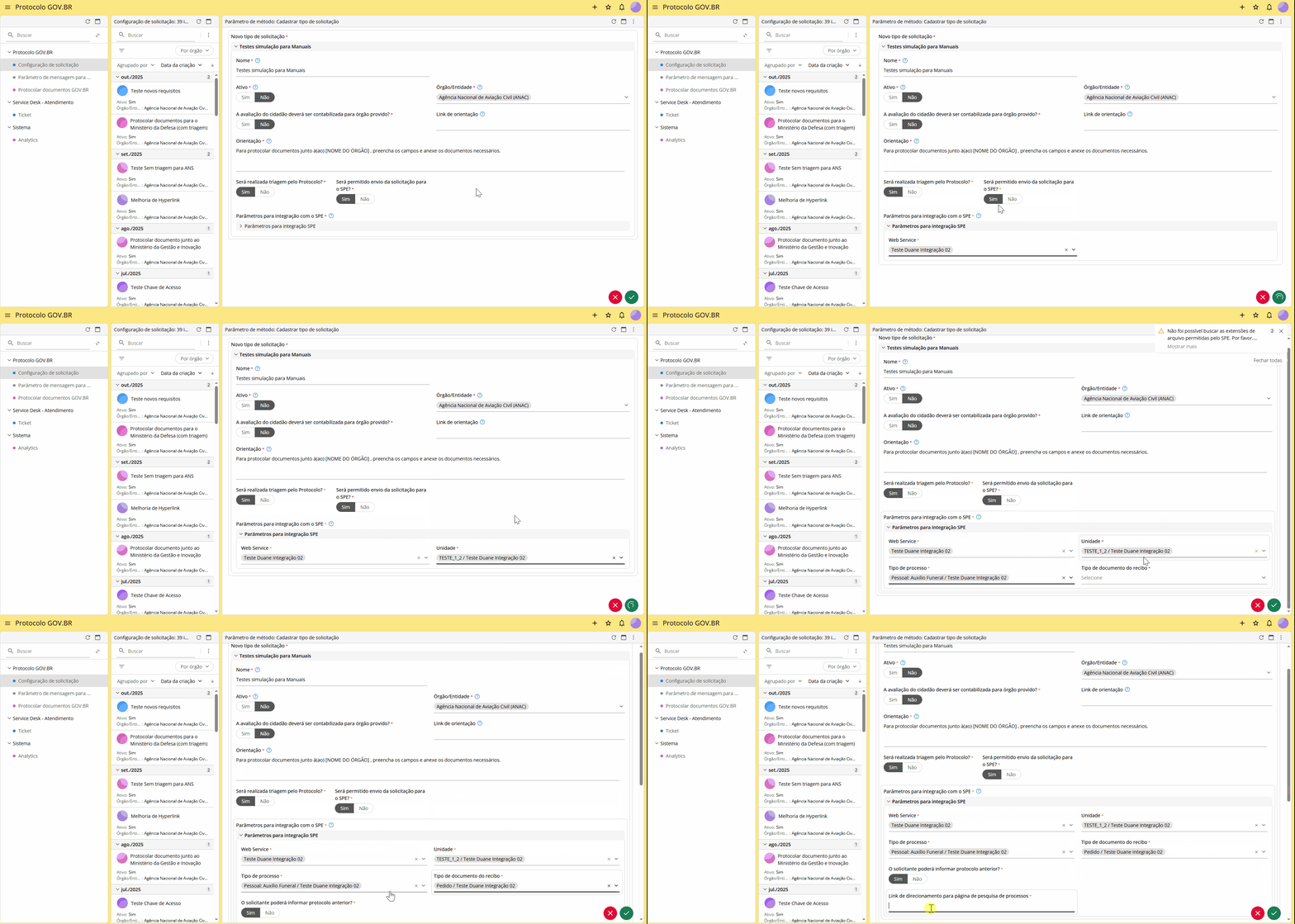
Parâmetros para integração com o SPE:
Web Service: Selecione o web service cadastrado na etapa de criar webservice;
Unidade: Selecione a unidade para a qual o processo deverá ser enviado no SPE;
Tipo de processo: Selecione o tipo de processo que será criado quando do envio da solicitação ao SPE;
Tipo de documento do recibo: Selecione o tipo de documento que será criado para o recibo da solicitação; O recibo de protocolo será o primeiro documento do processo criado no SPE. Também é o comprovante recebido pelo solicitante quando a solicitação é enviada.
O solicitante poderá informar protocolo anterior? Clique em “Sim” ou “Não” para definir se o solicitante poderá informar o número de um processo já existente.
Sincronizar parâmetros - SEI: Clique no botão “Atualizar” para sincronizar os dados entre o SPE e a ferramenta Sydle.
Link de direcionamento para página de pesquisa de processos: Informe o link pelo qual o solicitante poderá realizar o acompanhamento do processo gerado.
Atenção!
Fica a critério do órgão ou entidade decidir qual ferramenta de acompanhamento de processos irá disponibilizar. Alguns exemplos são o Módulo de Pesquisa Pública e o Protocolo Integrado.
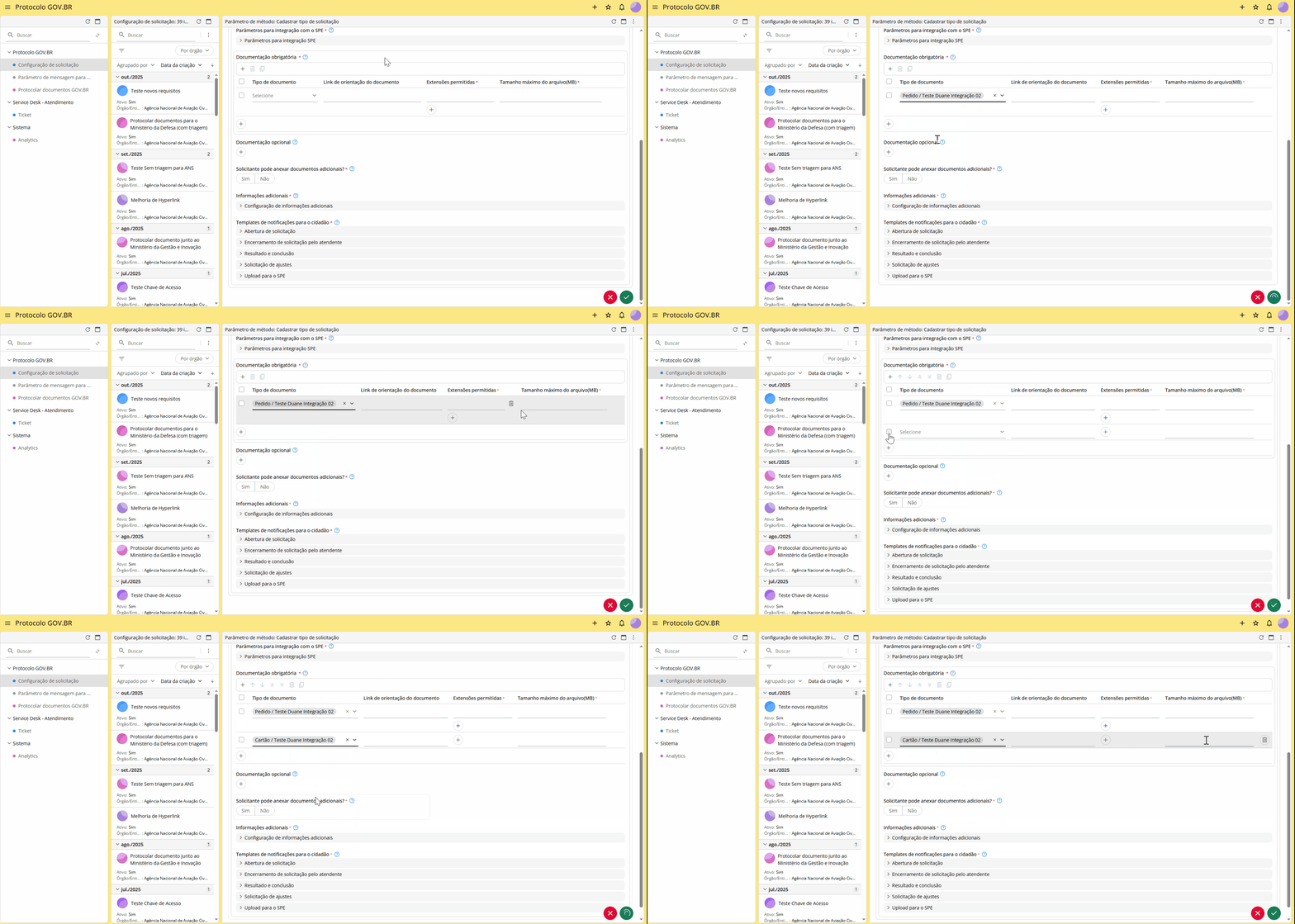
Documentação obrigatória:
Clique no ícone  e inclua os documentos de anexação obrigatória pelo solicitante. Neste campo, você deve cadastrar ao menos um tipo de documento. Informe o link de orientação sobre o documento, se houver, selecione as extensões de arquivo permitidas e informe o tamanho máximo do documento (MB).
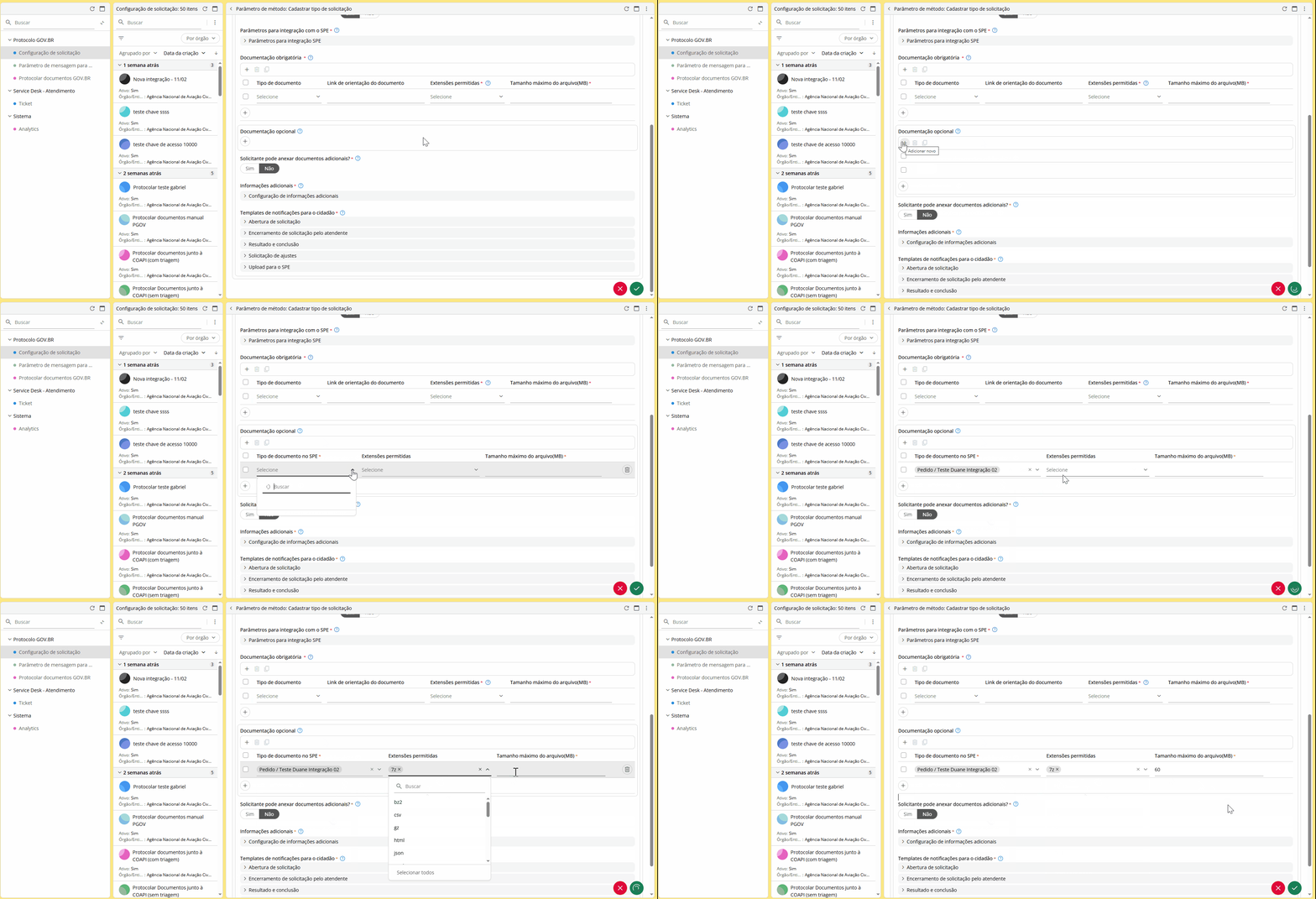
Documentação Opcional:
Clique no ícone e inclua os documentos de anexação opcional pelo solicitante.
Informe o link de orientação sobre o documento, se houver, selecione as extensões de arquivo permitidas e informe o tamanho máximo do documento (MB).
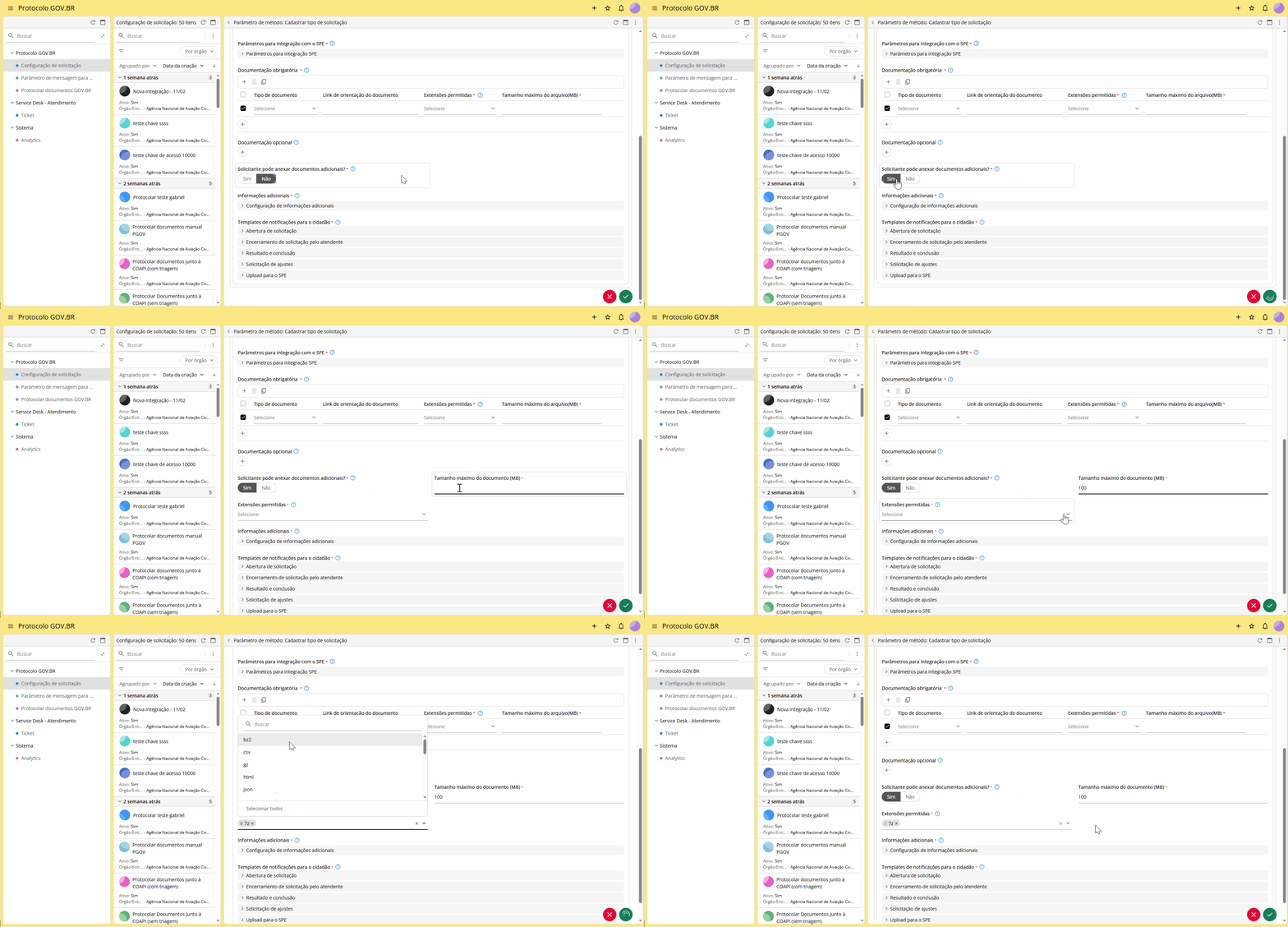
Documentação Adicional:
Defina se o solicitante poderá anexar documentos adicionais à solicitação. Caso esta opção seja habilitada, o solicitante poderá inserir qualquer tipo de documento externo cadastrado no SPE do órgão. Caso deseje, defina o limite de tamanho máximo do documento (MB) complementar, bem como as extensões de arquivo permitidas.
Atenção!
O limite máximo de anexos por solicitação deve ser de até 600 MB.
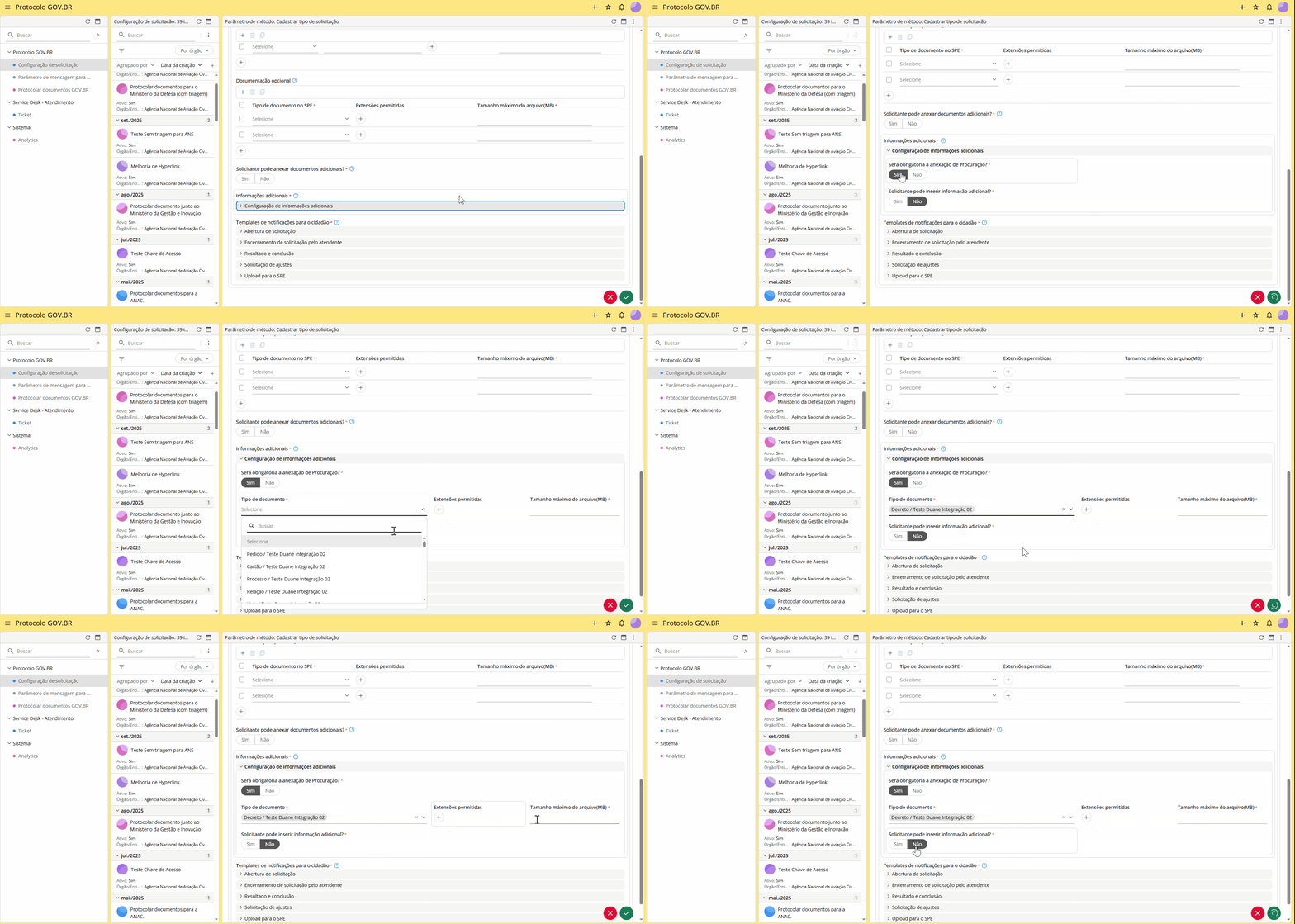
Configuração de informações adicionais:
Nesta etapa, é possível definir se o solicitante deverá anexar procuração caso esteja protocolando em nome de terceiros, bem como se o solicitante pode inserir informação adicional que acredite ser pertinente para análise de sua solicitação. Caso opte por habilitar o campo para que solicitante possa incluir informações adicionais no formulário - visível para o atendente da triagem - marque a opção “SIM”. Caso seja marcado “NÃO” o campo não estará disponível no formulário do solicitante.
Templates de notificações para o cidadão:
Esta é a última etapa a ser preenchida no cadastro de uma solicitação. Nela estão pré-configuradas mensagens de envio automático ao cidadão em cada etapa do processo: Abertura de solicitação, encerramento de solicitação pelo atendente, resultado e conclusão, solicitação de ajustes e upload para o SPE. As mensagens podem ser personalizadas conforme a preferência de cada órgão.
Clique no ícone  para concluir o cadastro de sua solicitação. Uma mensagem de confirmação será exibida no canto superior direito da tela.
Atenção! As solicitações cadastradas pelo órgão ficarão visíveis na coluna do meio na tela do colaborador com perfil de configurador de solicitação. Para gerar o link da solicitação, basta clicar nela e, depois, no ícone
.